
AI không còn là câu chuyện của tương lai hay những bộ phim viễn tưởng; nó đang thay đổi cách chúng ta làm việc, học tập và tư duy ngay lúc này. Sự khác biệt lớn nhất trong kỷ nguyên số không phải là ai thông minh hơn, mà là ai biết cách phối hợp với trí tuệ nhân tạo hiệu quả hơn. Chúng ta cần phải thay đổi tư duy, hãy biến AI thành trợ lý thay vì đối thủ cạnh tranh. Chúng ta cũng cần phải tìm hiểu và ứng dụng AI vào công việc ngay bây giờ và ngay lúc này.
Chú ý: Mảng trí tuệ nhân tạo (AI) là mảng đang phát triển và thay đổi rất nhanh, do đó các công cụ có thể sẽ thay đổi và cập nhật, do đó hướng dẫn có thể không còn đúng trong tương lai, nhưng tư duy để tạo thì không thay đổi.
Mục lục
Bắt đầu với AI
Khóa học Nhập môn AI của chị Thái Vân Linh
Nếu bạn mới bắt đầu tìm hiểu về AI, đầu tiên bạn lên nghe Khóa học nhập môn AI của chị Thái Vân Linh hoặc bạn xem blog Làm bạn với AI. Quan trọng là chúng ta phải có tư duy tự động hóa trong công việc của mình.
Các công cụ AI cơ bản
Trong cuộc đua AI hiện nay, thay vì đi tìm cái tên “mạnh nhất”, hãy tìm cái tên “phù hợp nhất” cho từng mắt xích công việc của bạn. Dưới đây là 3 “vị trợ lý” quyền năng mà bạn không thể bỏ qua:
- ChatGPT (OpenAI): Một người đồng sự đa năng, sắc sảo. Từ xử lý logic phức tạp, lập trình cho đến sáng tạo nội dung, ChatGPT luôn là điểm tựa vững chắc cho mọi vấn đề khó nhằn.
- Gemini (Google): “Bách khoa toàn thư” di động với khả năng cập nhật dữ liệu thời gian thực thần tốc. Đây là lựa chọn số 1 nếu bạn muốn tóm tắt video YouTube hay kết nối mượt mà với hệ sinh thái Google (Drive, Email) của mình.
- Claude (Anthropic): Nghệ sĩ ngôn từ với lối hành văn tinh tế, tự nhiên như người thật. Claude đặc biệt xuất sắc khi bạn cần phân tích các tài liệu dài dằng dặc mà vẫn giữ được sự mềm mại, ít “mùi máy”.
Lời khuyên: Đừng giới hạn bản thân. Hãy xoay tua cả ba để biến chúng thành bộ sậu quyền lực nhất giúp bạn bứt phá năng suất!
Một số công cụ AI chuyên dụng khác
- Genspark AI Browser: Trình duyệt phát triển bởi Genspark AI tích hợp AI rất sâu, cung cấp cho người dùng nhiều tính tính năng khi duyệt Web. Miễn phí 200 credit / ngày.
- Mua sắm thông minh
- Tự tạo web tương tác
- Tạo slide từ video YouTube
Rèn luyện cách viết prompt hiệu quả
Nếu AI là một thư viện tri thức khổng lồ, thì Prompt chính là chiếc chìa khóa vạn năng. Viết Prompt giỏi không chỉ là đặt câu hỏi, mà là cách bạn dẫn dắt ‘người cộng sự’ AI đi thẳng đến đáp án mà bạn mong đợi.
Một prompt hiệu quả cần đảm bảo 2 yếu tố chính:
- Đầu vào: Sẽ bao gồm
- Nhiệm vụ cần thực hiện: Thường bắt đầu bằng các động từ như Viết/Phân loại/Tóm tắt/Dịch/Sắp xếp…
- Dữ liệu cần xử lý: Nên tổng hợp trong 1 tệp PDF, Word hay hình ảnh đính kèm. Điều này làm cho Prompt của chúng ta sẽ gọn gàng và cấu trúc hơn. Nhưng nếu input của bạn chỉ có 1 đoạn ngắn dữ liệu thì bạn cứ copy vào cho nhanh.
- Bối cảnh:
- Tình huống xảy ra
- Vai trò của người thực hiện nhiệm vụ đó
- Hoặc mô tả chi tiết hơn về tệp dữ liệu đính kèm
- Đầu ra:
- Tiêu chuẩn đầu ra
- Phong cách trả lời: Phong cách, giọng điệu trả lời
- Định dạng: Yêu cầu AI trả lời theo phong cách mà bạn dễ đọc nhất như:
- Dạng danh sách có đánh số
- Dạng bảng
- Dạng mã lập trình
- Giới hạn:
- Số lượng từ của câu trả lời: Ví dụ 500 từ
- Nguồn thông tin:
Ví dụ chỉ trả lời bằng cách sử dụng các nguồn đáng tin cậy và trích dẫn các nguồn đó.
Chọn ít nhất 1 trích dẫn có liên quan từ file đính kèm để chứng minh quan điểm đưa ra - Độ tuổi hay trình độ của người đọc:
Ví dụ bạn yêu cầu AI giải thích chủ đề này cho một doanh nhân, một em bé 5 tuổi hoặc 1 người chưa biết gì về công nghệ - Giới hạn hiểu biết của AI:
Hãy trả lời những câu hỏi sau nếu bạn biết câu trả lời. Nếu không hãy nói là bạn không biết.
- Ví dụ mẫu: Bạn cung cấp mẫu trước đây để AI biết và định dạng đầu ra theo mỗi yêu cầu.
Có 3 cơ chế của AI liên quan tới vấn đề này: Zero-shot Learning, One-shot Learning và Few-shot Learning
- Tiêu chuẩn đầu ra
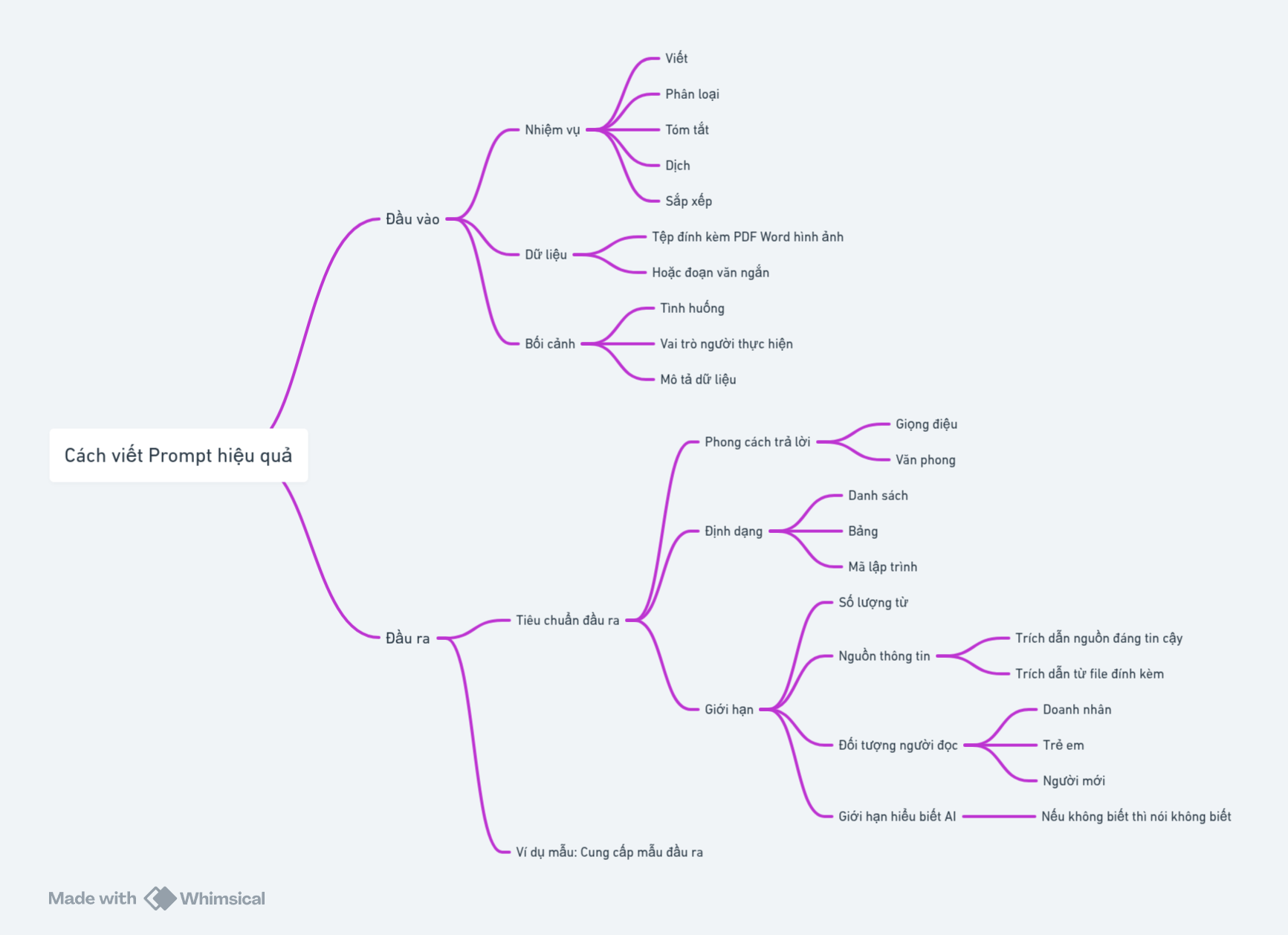
Một Prompt có thể không cần đầy đủ cả 5 yếu tố trên, thường mọi người sẽ ít khi đưa Bối cảnh vào. Nhưng bạn đưa ra càng chi tiết thì AI sẽ trả về kết quả càng sát với mong muốn của bạn. Dưới đây là một Prompt ví dụ:
Bạn là chuyên gia trong lĩnh vực đào tạo phát triển kỹ năng cho doanh nghiệp.

Hãy viết dàn ý cho bài thuyết trình PowerPoint với chủ đề  "3 kỹ năng quan trọng nhất trong thời đại AI".

Mục tiêu là thuyết phục các doanh nghiệp có dưới 200 nhân viên phân bổ ngân sách cho việc đào tạo kỹ năng làm việc với AI cho nhân viên của mình.

Cấu trúc bài thuyết trình bằng cách sử dụng nguyên lý Kim tự tháp và phương pháp SCQA. SCQA là viết tắt của Situation (Tình huống), Complication (Mâu thuẫn), Question (Câu hỏi), và Answer (Câu trả lời)

Bài thuyết trình bao gồm 5 slides, kèm 1 slide tiêu đề. Mỗi slide cần có: Tiêu đề hướng đến hành động hoặc có số liệu, thông tin cụ thể từ một báo cáo uy tín. Mỗi slide bao gồm 3 ý hỗ trợ tiêu đề chính dưới dạng gạch đầu dòng.
Tư duy “Đặt câu hỏi”
Để giải quyết công việc hiệu quả, bạn cần có một tư duy viết prompt:
- Hãy cá nhân câu hỏi thông qua việc bổ sung bối cảnh: Xem ví dụ 01 và 02
- Tư duy đặt câu hỏi ngược: Thêm câu hỏi ngược vào cuối prompt đầu tiên
“Bạn cần thông tin gì từ tôi để đưa ra câu trả lời tốt hơn? Hãy hỏi 3 câu hỏi.“ - Tư duy phản biện:
“Đóng vai trò là một nhà phê bình nghiêm khắc, hãy đánh giá ý tưởng này, hay câu trả lời này, và thuyết phục tôi tại sao nó tốt hoặc không tốt.“
Ví dụ 01:
Tôi đang làm việc cho một công ty khởi nghiệp trong lĩnh vực công nghệ giáo dục và chúng tôi sắp ra mắt một ứng dụng học tiếng Anh cho trẻ em từ 5 đến 8 tuổi. Làm thế nào để cải thiện chiến lược tiếp thị nhằm thu hút phụ huynh và giáo viên?Ví dụ 02:
Hãy tóm tắt nội dung đính kèm và chỉ ra 5 nội dung hữu ích nhất cho tôi - với vai trò là Trưởng phòng Marketing của một công ty khởi nghiệp trong lĩnh vực thời trang may đo cho người trên 50 tuổi.Sử dụng chính AI để hoàn thiện Prompt
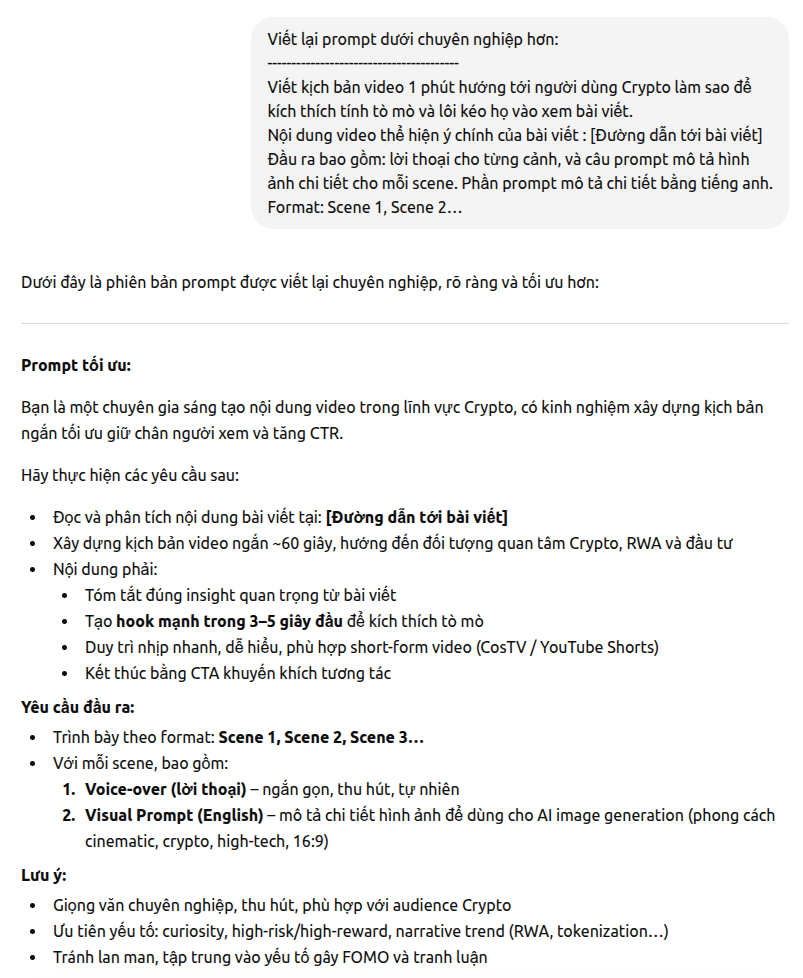
Bạn cứ phát thảo trước một bản prompt sao cho đủ ý và đủ thông tin, sau đó chúng ta sẽ nhờ chính AI viết lại cho chuyên nghiệp hơn. Xem ví dụ như ảnh dưới:
Ứng dụng công cụ AI trong các công việc cụ thể
Thiết kế nhanh đẹp với AI sử dụng Whimsical, DALL-E và Napkin AI
Nếu bạn là người sáng tạo nội dung, nhân viên marketting hay là nhân viên văn phòng muốn cải thiện cách trình bày nội dung cho chuyên nghiệp và ấn tượng hơn thì chủ đề này phù hợp cho bạn. Chúng ta sẽ sử dụng 3 công cụ AI (Whimsical, DALL-E và Napkin AI) để thiết kế hình ảnh nhanh chóng và đẹp mắt. Chi tiết xem: Thiết Kế Nhanh Đẹp Với AI Chỉ Trong 1 Click
Tự động tạo mindmap và flowchart với Whimsical
Đầu tiên chúng ta cần cài đặt Whimsical: Đây là một thành phần của ChatGPT chuyên về vẽ sơ đồ và biểu đồ.
- Trên giao diện ChatGPT cũ, ở cột bên trái chọn “Explore GPTs“, rồi tìm kiếm Whimsical.
- Trên giao diện mới, ở cột bên trái chọn “Apps“, sau đó chọn “GPTs” ở phía trên bên trái, rồi tìm kiếm Whimsical.
Whimsical không chỉ tạo sơ đồ tư duy, sơ đồ quy trình, nó còn có khả năng vẽ nhiều loại sơ đồ khác nhau như biểu đồ trình tự, biểu đồ cột, biểu đồ tròn, biểu đồ đường, thậm chí biểu đồ nhiệt.
Thường Whimsical khó có thể cho ra biểu đồ như mong muốn ngay prompt đầu tiên, vì thế bạn có thể chỉnh sửa biểu đồ thông qua các prompt tiếp theo.
- Bạn có thể yêu cầu Whimsical tóm tắt nội dung hay bản kế hoạch, và viết sơ đồ tư duy
- Yêu cầu chi tiết hơn ở nhánh nào đó
- Loại bỏ các từ trùng lặp mà không ảnh hưởng đến nội dung
Tạo hình minh họa blog với DALL-E và ChatGPT
DALL-E là một mô hình ngôn ngữ tạo hình ảnh từ văn bản được phát triển bởi OpenAI và cũng được tích hợp trong ChatGPT. Bạn cài đặt DALL-E tương tự như bạn làm với Whimsical. Hiện DALL-E đã có sẵn trên công cụ ChatGPT-4 và bạn cần trả phí để sử dụng công cụ này mà không bị giới hạn.
- ChatGPT miễn phí chỉ nhập được 2 prompt cho 1 ngày
- ChatGPT trả phí bạn có thể tạo 50 ảnh trong 1 ngày
Khi làm việc với DALL-E chúng ta cần quan tâm như dưới. Bạn hỏi trực tiếp DALL-E để biết chi tiết.
- Tỉ lệ khung hình: Tùy thuộc vào mục đích mà bạn chọn dạng hình ảnh cho phù hợp như khi đăng lên Instagram chúng ta cần ảnh vuông, khi cần ảnh bìa cho Facebook chúng ta cần tấm ảnh ngang. Hiện tại DALL-E có thể tạo ba dạng hình ảnh: Vuông (Tỉ lệ 1:1), Dọc 9:16, Ngang 16:9
- Phong cách hình ảnh:
- Ảnh chân thực (realistic)
- Minh họa (illustration)
- Anime / manga
- Hoạt hình (cartoon)
- Tranh sơn dầu, màu nước, sketch
- Pixel art, 3D render, concept art
- Infographic, sơ đồ đơn giản
- Theo mục đích sử dụng:
- Poster, banner quảng cáo
- Ảnh bìa (Facebook, YouTube…)
- Hình sản phẩm (mockup)
- Nhân vật, concept thiết kế
- Meme, sticker
- Background, wallpaper
- Tùy chọn thêm
- Nền trong suốt (PNG)
- Có / không có chữ
- Màu sắc chủ đạo
- Ánh sáng, góc chụp, cảm xúc
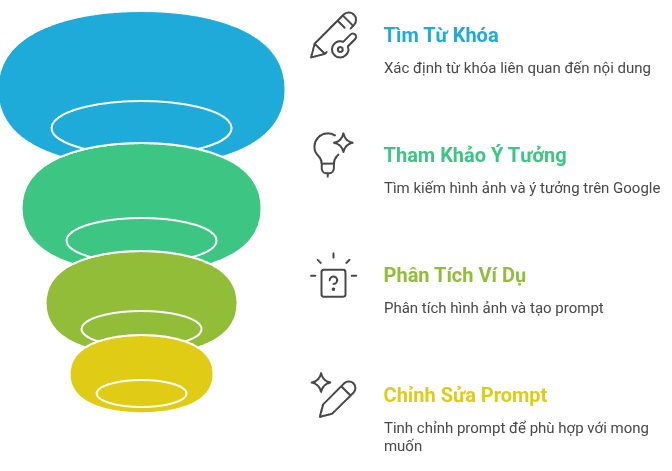
Bây giờ chúng ta sử dụng DALL-E để thiết kế hình ảnh minh họa cho bài viết trên blog. Nếu bạn copy trực tiếp nội dung đưa vào DALL-E để tạo hình ảnh thì cũng không vấn đề gì hình ảnh trả về khá rối và khá nhiều chi tiết và chưa thể hiện rõ nội dung cần minh họa. Cách làm chuẩn hơn là làm theo Quy trình 3 bước như sau:
- B1: Tìm từ khóa
Chúng ta yêu cầu ChatGPT tìm ra 5 từ khóa từ nội dung bạn muốn có hình ảnh minh họa => Sau đó bạn chọn 1 đến 2 từ khóa mà bạn thấy phù hợp. - B2: Tham khảo ý tưởng
Tìm kiếm từ khóa trên Google để xem hình ảnh, lưu lại các hình ảnh thú vị - B3: Phân tích ví dụ mẫu và bắt đầu vẽ
- Đưa hình ảnh vào ChatGPT và yêu cầu ChatGPT: “Mô tả câu lệnh prompt để vẽ hình này. Đầu ra: Tiếng việt“.
- Dựa trên Prompt mà ChatGPT đưa ra, chúng ta chỉnh sửa cho phù hợp với mong muốn của mình. Prompt cho DALL-E phải tầm 300 đến 400 kí tự thì mới đủ thông tin để DALL-E có thể vẽ.
- Hoặc bạn có thể yêu cầu DALL-E đề xuất ý tưởng bằng prompt:
“Hãy đề xuất 10 ý tưởng khác biệt mà tôi có thể thêm vào prompt trên để vẽ 1 tấm hình với bối cảnh sáng tạo độc đáo.“ - Hãy thử thay đổi sang cách phong cách khác nhau xem
Tôi thử từ hình ảnh về bitcoin+vàng+dầu vào trên mạng, sau đó sửa lại để thêm đồng đô la yếu thế ở dưới thùng dầu ta được hình sảnh sau:

Chỉnh sửa hình ảnh dễ dàng bằng DALL-E và ChatGPT: Nếu bạn muốn chỉnh sửa hình ảnh DALL-E đưa ra cho phù hợp hơn với ý muốn của bạn, bạn hoàn toàn có thể làm việc dễ dàng. Hãy click vào hình ảnh muốn chỉnh sửa, bạn chọn cọ vẽ rồi tô vào vùng đối tượng bạn muốn thay đổi, sau đó nhập prompt để thay đổi nó theo ý bạn muốn. Nhưng DALL-E chỉnh sửa các yếu tố rời rạc thì tốt hơn, còn chình sửa yếu tố như tính đối xứng hay bố cục còn nhiều hạn chế. Nhưng có vẻ tính năng này chỉ dùng cho bản có phí. Bạn có thể dùng tính năng này để thêm chữ vào hình ảnh.
Thiết kế infographic đẹp, nhanh với Napkin AI
Napkin là một nền tảng sáng tạo dựa trên trí tuệ nhân tạo được xây dựng để chuyển đổi văn bản thành các hình ảnh minh họa trực quan. Bạn nhớ đăng ký tài khoản để sử dụng.
Sử dụng khá đơn giản, bạn chỉ cần copy/paste đoạn văn bản mà bạn muốn chuyển sang dạng infographic, Napkin sẽ tự động tạo cho bạn. Có rất nhiều mẫu cho bạn lựa chọn, và bạn cũng có thể tinh chỉnh thêm cho phù hợp hơn.
Kỹ năng làm video với AI
Phần này sẽ nói về các kỹ năng cơ bản để làm việc với Video. Chi tiết bạn xem video: Trọn Bộ Kỹ Năng Tạo Video Với AI.
Tạo video kể chuyện với ChatGPT, Sora, CapCut
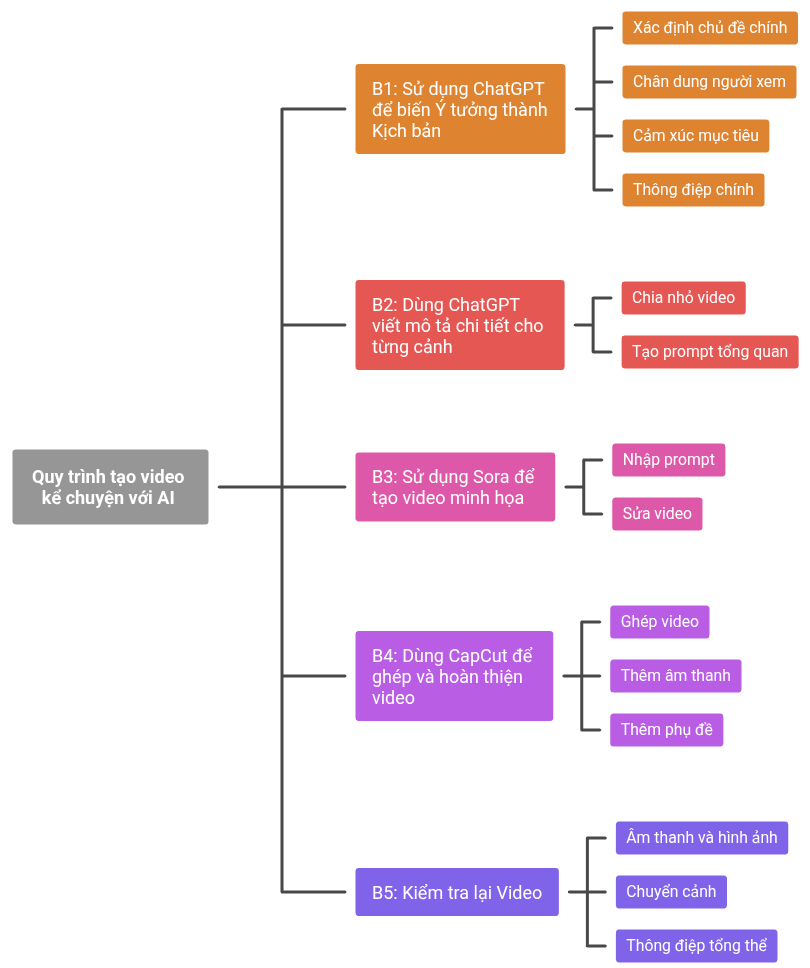
Chất lượng video không chỉ phụ thuộc vào công cụ mà quan trọng hơn là Tư duy và cách thức bạn sử dụng chúng. Để có video chất lượng hơn, chúng ta nên sử dụng Quy trình tạo video bằng AI gồm các bước như sau:
- B1: Sử dụng ChatGPT để biến Ý tưởng thành Kịch bản
- 4 yếu tố quan trọng: Có 4 yếu tố quan trọng để có được một video chất lượng mà bạn cần xác định được trước khi làm việc với ChatGPT.
- Xác định chủ đề chính: Ví dụ thay vì một chủ đề rộng như giao tiếp thì thu hẹp lại là giao tiếp phi ngôn ngữ trong phỏng vấn việc làm. Từ ý tưởng mà chủ đề chính, bạn có thể nhờ ChatGPT gợi ý cho bạn các yếu tố còn lại.
- Chân dung người xem: Video này dành cho ai, họ đang gặp vấn đề gì và họ muốn đạt được điều gì. Ở bước này hãy tưởng tượng bạn đang nói chuyện với một người cụ thể để hiểu được điều gì sẽ thu hút họ.
- Cảm xúc mục tiệu: Là yếu tố cực kỳ quan trọng nhưng nhiều bạn thường bỏ qua. Hãy thử hỏi bạn muốn người xem cảm thấy gì khi xem video. Được truyền cảm hứng, giải trí hay được tin tưởng và mong muốn mua hàng. Cảm xúc bạn hướng đến sẽ quyết định tông giọng và phong cách của toàn bộ video.
- Thông điệp chính: Điều bạn muốn người xem nhớ và hành động sau khi xem video. Thông điệp chính giống như hạt giống bạn gieo vào tâm trí người xem. Vì vậy nó cần ngắn gọn độc đáo và có giá trị thực tiễn cao.
- Tạo kịch bản cho video: Sau khi đã xác định 4 yếu tố quan trọng thì bạn có thể nhờ ChatGPT viết nội dung cho video sử dụng promt như dưới. Nhớ kiểm tra và chỉnh sửa lại cho phù hợp, bạn có thể thêm kinh nghiệm cá nhân, chỉnh sửa cách diễn đạt để có phong cách riêng của mình:
Phát triển nội dung cho video ngắn 1 phút về chủ đề “giao tiếp phi ngôn ngữ trong phỏng vấn việc làm” với chân dung người xem, cảm xúc mục tiêu và thông điệp chính như trên. Viết dưới dạng văn nói như đang giải thích cho người khác. Video gồm:
1/ Một đoạn giới thiệu ngắn thu hút sự chú ý
2/ Khoảng 3 – 5 điểm chính
3/ Một đoạn kết ngắn gọn và mạnh mẽ
- 4 yếu tố quan trọng: Có 4 yếu tố quan trọng để có được một video chất lượng mà bạn cần xác định được trước khi làm việc với ChatGPT.
- B2: Dùng ChatGPT viết mô tả chi tiết cho từng cảnh
Vì ứng dụng Sora mà chúng ta tạo video chỉ có thể tạo video dưới 10s cho phiên bản tích hợp của ChatGPT Plus. Không nên yêu cầu ChatGPT tạo prompt quá chi tiết cho từng video, như thế sẽ giới hạn khả năng sáng tạo của Sora và làm video không được tự nhiên. Dưới đây là mẫu prompt:
Hãy chia nhỏ video trên thành các video ngắn tối đa 10s và tạo prompt tổng quan cho từng video ngắn. Mỗi prompt khoảng 2 câu. - B3: Sử dụng Sora để tạo video minh họa cho từng cảnh
Sora là một thành phần của ChatGPT, việc cài đặt Sora tương tự như cài đặt Whimsical. Nhập prompt mà ChatGPT tạo ở bước 2 và dán vào Sora để tạo. Bạn có thể sửa video mà Sora vừa tạo. - B4: Dùng CapCut để ghép và hoàn thiện video
Dùng CapCut để ghép video nhận được ở B3 và sau đó hoàn thiện thêm âm thanh phụ đề nếu có. CapCut là một ứng dụng miễn phí, chạy mượt trên điện thoại và có nhiều template mẫu giúp tạo video nhanh chóng. Bạn thêm giọng đọc, sau đó thêm nhạc để âm thanh mượt mà và êm ái hơn, cuối cùng thêm phụ đề nhờ tính năng “Auto captions” miễn phí của CapCut. - B5: Kiểm tra lại Video
Trước khi xuất video, hãy nhớ xem lại video từ đầu đến cuối ít nhất 2 lần, kiểm tra lại theo checklist sau:- Âm thanh và hình ảnh có đồng bộ không
- Chuyển cảnh có mượt mà không
- Thông điệp tổng thể có rõ ràng dễ hiểu không
Làm phim hoạt hình bằng AI chỉ trong 5 bước
Với AI, việc làm phim hoạt hình trở lên đơn giản chỉ với 5 bước như sau:
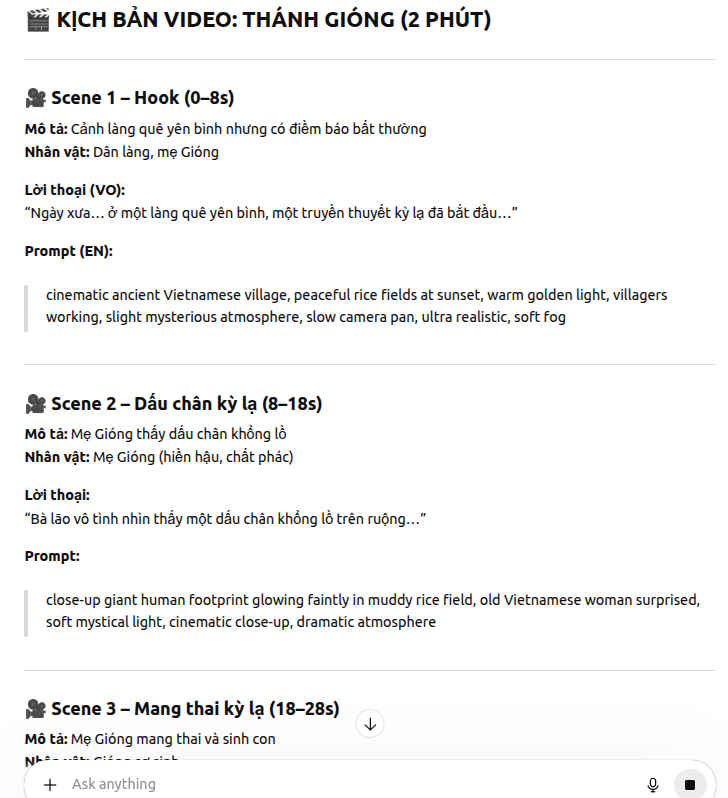
- (1) Viết kịch bản: Sử dụng ChatGPT với prompt như sau:
Viết kịch bản video 2 phút về truyền thuyết Thánh Gióng. Bao gồm: mô tả nhân vật, lời thoại cho từng cảnh, và câu prompt mô tả hình ảnh chi tiết cho mỗi scene. Phần prompt mô tả chi tiết bằng tiếng anh. Format: Scene 1, Scene 2… - (2) Tạo hình ảnh: Vào Flux Playground để tạo ảnh. Để giữ nhân vật nhất quán, ta sử dụng tính năng Edit của ảnh sinh trước đó để tạo các ảnh tiếp theo.
- (3) Hoạt hình hóa: Vào KlingAI, sử dụng tài khoản gmail để đăng nhập, Kling sẽ cho bạn dùng thử với 160 Credit mỗi tháng. Bạn vào tính năng “Image to Video” và chọn mô hình Kling 1.6 để tối ưu Credit.
- (4) Tạo giọng nói: Bạn vào trang aistudio.google.com, sau đó chọn “Native speech generation” để tạo giọng nói. Bạn nhớ thêm tông giọng mong muốn trong phần “Style instructions” như “Giọng đọc nhanh và hào hùng“.
- (5) Cắt ghép và hoàn thiện: Sử dụng CapCut để ghép tất cả các tệp lại
Dựng MV ca nhạc từ lời, nhạc đến hình ảnh
Quy trình tạo MV Ca Nhạc:
- (1) Viết lời bài hát
Chúng ta sẽ sử dụng ChatGPT để sáng tác lời bài hát. Prompt như sau:
Bạn là một nhạc sĩ chuyên nghiệp. Hãy hướng dẫn tôi từng bước để viết lời bài hát hoàn chỉnh. Quy trình gồm 5 bước:
1. Xác định định hướng: Hãy hỏi tôi về chủ đề, thể loại, cảm xúc, đối tượng nghe, nghệ sĩ tham khảo. Sau đó tóm tắt lại định hướng.
2. Đề xuất cấu trúc bài hát phù hợp (Verse, Chorus, Bridge…) và hỏi tôi có muốn chỉnh sửa không.
3. Lên ý tưởng nội dung cho từng phần (Verse 1, Choros…), gợi ý hình ảnh/từ khóa, hỏi tôi muốn thêm gì.
4. Viết lời bài hát hoàn chỉnh theo cấu trúc và ý tưởng đã duyệt. Đánh dấu rõ ràng từng đoạn.
5. Chỉnh sửa lại lời bài hát cho mượt, gợi ý tiêu đề và (nếu tôi yêu cầu) đề xuất nhịp / giai điệu.
Khi tôi gõ “Bắt đầu”, bạn hãy bắt đầu từ Bước 1. - (2) Tạo nhạc
Vào Suno AI Music, sử dụng Gmail để đăng nhập, tài khoản mới có 50 credit để dùng thử. Trên trang tạo nhạc, chúng ta nhấn vào nút Lyrics rồi nhập lời từ bước 1. Nhập tên bài hát, Styles (rock, anime opening) rồi nhấn Create để tạo. - (3) Tạo video và chỉnh sửa
Vào CapCut để ghép bài nhạc trên vào Video, chỉnh sửa và Export thành video.
Tôi dựa vào hướng dẫn này để viết bài hát ca ngợi “Trần Hưng Đạo và thắng lợi cuộc chiến chống quân Nguyên“, bạn nghe thử:
- Facebook: https://www.facebook.com/share/v/17GF5qq6oK/
- YouTube: https://www.youtube.com/watch?v=rAgyGwZsX2c
Google Apps Script: Tự động hóa công việc hàng ngày
Chi tiết bạn xem video: Google Apps Script: Giảm Giờ Làm Vẫn x10 Hiệu Suất
Tự động tạo slide thuyết trình
Để có slide thuyết trình tốt bạn cần có:
- Nội dung: Thú vị và Cấu trúc tốt
- Thiết kế: Rõ ràng và đẹp mắt
Mục tiêu của bài thuyết trình là “Nói với khán giả điều mình muốn nói theo cách mà khá giả thấy DỄ HIỂU và HỨNG THÚ nhất“. Đây là điều không dễ, vì theo cuốn sách “Luật trí não” (Brain rules) của tiến sỹ John J. Medina thì bạn chỉ có vài giây để thu hút sự chú ý của khán giả và chỉ có 10 phút để giữ sự chú ý đó. Do đó bài thuyết trình phải có cấu trúc rõ ràng và sử dụng các ví dụ dễ hiểu để thu hút người nghe.
Hai công cụ mà các công ty tư vấn hàng đầu như McKinsey Global Institute và BCG (Boston Consulting Group) hay sử dụng đó là:
- Nguyên lý Kim tự tháp:
- Bạn sẽ bắt đầu với ý tưởng chính, sau đó đưa ra các chi tiết và dữ liệu để đưa ra thông tin hỗ trợ cho ý tưởng chính đó. Mỗi thông tin trong kim tự tháp đều bổ sung thông tin cho cấp độ trên nó.
- Cách trình bày này hiệu quả vì giúp khán giả biết CHÍNH XÁC thông điệp mà bạn muốn trình bày và cả lớp lý lẽ mà bạn đưa ra để củng cố cho thông điệp ban đầu.
- Nhưng liệu bạn có chắc điều bạn muốn nói là điều khán giả muốn nghe không? Do đó ở phần đầu bài thuyết trình bạn cần phải kéo khán giả vào nghe điều bạn chia sẻ => Bạn cần phải tạo ra một câu chuyện hấp dẫn xung quanh thông điệp của mình => Phương pháp SCQA sẽ giúp bạn làm được điều này.
- Phương pháp SCQA: SCQA là viết tắt của Situation (Tình huống) – Complication (Mâu thuẫn) – Question (Câu hỏi) – Answer (Câu trả lời).
- B1: Đầu tiên đưa khán giả vào một bối cảnh quen thuộc để mở đầu cho phần trình bày (Situation).
- B2: Bạn sẽ thu hút sự quan tâm của khán giả bằng cách đưa ra một thách thức cần giải quyết (Complication). Phần này thường bắt đầu bằng từ Nhưng / Tuy nhiên
- B3: Sau đó bạn tiếp tục đưa ra câu hỏi hướng dẫn suy nghĩ người nghe về những gì cuộc thảo luận sắp tới sẽ giải quyết (Question).
- B4: Và phần còn lại của bài thuyết trình sẽ là câu trả lời (Answer) cho câu hỏi vừa nêu được trình bày theo Phương pháp Kim tự tháp.
Bây giờ chúng ta cần ra lệnh cho ChatGPT tạo nội dung theo yêu cầu của bạn. Sẽ không có câu lệnh hay công thức nào hoàn toàn đúng với yêu cầu của tất cả chúng ta. Dưới đây là mẫu câu lệnh để bạn tham khảo:
# In English
1. You are an expert in [field]
2. Create an outline for a PowerPoint presentation on the topic of [topics]
3. The objective is to [goal]
4. Organize the presentation into the following sections: [structure / model]
5. The presentation will consist of [number] slides.
6. Each slide should feature [details]

# Tiếng việt
1. Bạn là chuyên gia trong lĩnh vực [field]
2. Lập dàn ý cho bài thuyết trình PowerPoint về chủ đề [topics]
3. Mục tiêu là [goal]
4. Tổ chức bài thuyết trình thành các phần sau: [structure / model]
5. Bài thuyết trình sẽ gồm [number] slide.
6. Mỗi slide nên có [details]
Ví dụ cần làm bài thuyết trình về vấn đề “The 3 Most Important Skills in the AI Age” (3 kỹ năng quan trọng nhất trong kỷ nguyên AI):
# In English
You are an expert in the field of training and skill development for businesses.
Create an outline for a PowerPoint presentation on the topic of 'The 3 Most Important Skills in the AI Age'.
The objective is to persuade businesses with fewer than 200 employees to allocate a budget for Al skills training for their staff.
Organize the presentation into the following sections: the Pyramid Principle and the SCQA method, where SCQA stands for Situation, Complication, Question, and Answer.
The presentation will consist of five content slides and one title slide.
Each slide should feature an action-oriented title or specific data and information from a reputable report. List three supporting points. Each slide includes 3 details supporting the slide title in bullet point format.

# Tiếng việt
Bạn là chuyên gia trong lĩnh vực đào tạo và phát triển kỹ năng cho doanh nghiệp.
Hãy tạo dàn ý cho bài thuyết trình PowerPoint về chủ đề  "3 Kỹ năng Quan trọng nhất trong Kỷ nguyên Trí tuệ Nhân tạo".
Mục tiêu là thuyết phục các doanh nghiệp có dưới 200 nhân viên phân bổ ngân sách cho việc đào tạo kỹ năng AI cho nhân viên của họ.
Tổ chức bài thuyết trình thành các phần sau: Nguyên tắc Kim tự tháp và phương pháp SCQA, trong đó SCQA viết tắt của Tình huống (Situation), Vấn đề (Complication), Câu hỏi (Question) và Câu trả lời (Answer).
Bài thuyết trình sẽ bao gồm 5 slide nội dung và một slide tiêu đề.
Mỗi slide nên có một tiêu đề hướng đến hành động hoặc dữ liệu và thông tin cụ thể từ một báo cáo đáng tin cậy. Liệt kê ba luận điểm hỗ trợ. Mỗi slide bao gồm 3 chi tiết hỗ trợ tiêu đề slide dưới dạng gạch đầu dòng.
Bây giờ chúng ta cần thiết kế Slide cho nội dung mà ChatGPT sinh ra ở trên. Công việc này gồm 2 bước: Tự động chuyên văn bản thành Slide và Thiết kế tự động. Ta làm với cả Google Slides và PowerPoint.
- Google Slides:
- Tự động chuyên văn bản thành Slide: Chúng ta cần có đoạn code (Google Apps Script) để phân phối nội dụng thành slides.
- Google Apps Script là một ngôn ngữ lập trình đơn giản được Google phát triển để người dùng có thể tạo ra các ứng dụng và kịch bản tùy chỉnh cho các sản phẩm và dịch vụ của Google như: Google Sheet, Google Docs, Google Slides, Gmail…
- Để tạo code chúng ta dễ dàng làm được với ChatGPT, chi tiết câu Prompt xem phần dưới. ChatGPT có cả chỉ dẫn sử dụng code, theo hướng dẫn bạn làm là xong. Lần đầu tiên bạn kích nút Run để chạy code, ứng dụng sẽ yêu cầu quyền truy cập vào dữ liệu của bạn, bạn cần phải cấp quyền truy cập ứng dụng => Nếu lỗi khi tạo Slides, copy thông báo lỗi sang để ChatGPT sinh mã mới để sửa lỗi.
- Thiết kế tự động: Cái này phải chọn Theme và chỉnh sửa thủ công.
- Tự động chuyên văn bản thành Slide: Chúng ta cần có đoạn code (Google Apps Script) để phân phối nội dụng thành slides.
- PowerPoint: Quá trình này gồm ba phần
- Định dạng nội dung theo mẫu: Bạn cần copy nội dung vào Words, nhớ đọc kiểm tra và chỉnh sửa lại nội dung => Sau đó bạn cần định dạng văn bản theo thẻ Heading như H1 (Tiêu đề Slides), H2 (Ý chính trong slides), H3 (Ý phụ bổ sung cho H2) => Xóa bỏ từ thừa không liên quan tới nội dung => Lưu lại dưới định dạng Rich Text Format (.rtf)
- Chuyển văn bản thành slide: Mở PowerPoint => Tạo slide mới và chọn mục Outline…
- Thiết kế tự động: Trên PowerPoint có tính năng “Design Ideas“. Format Slide Master để áp dụng cho toàn bộ slides.
Câu lệnh Prompt để ChatGPT sinh code Google Apps Script:
# In English
Now, your task is to write a Google Apps Script that allows me to click a custom menu button from within a Google Slides presentation to generate these slides automatically.

Populate the slides using the slide title and supporting bullet points above.

There's no need to include placeholders. Make sure that all the text strings are defined as variables at the beginning of the code in a json like format.

Remove all the comments. Confirm all functions you use in the code are real functions applicable to Google Slides.

# Tiếng việt
Nhiệm vụ của bạn là viết một đoạn mã Google Apps Script cho phép tôi nhấp vào một nút menu tùy chỉnh trong bài thuyết trình Google Slides để tự động tạo các slide này.

Hãy điền nội dung vào các slide bằng cách sử dụng tiêu đề slide và các gạch đầu dòng hỗ trợ ở trên.

Không cần phải thêm các phần giữ chỗ. Hãy đảm bảo rằng tất cả các chuỗi văn bản được định nghĩa là biến ở đầu mã theo định dạng giống JSON.

Xóa tất cả các chú thích. Xác nhận tất cả các hàm bạn sử dụng trong mã đều là các hàm thực sự có thể áp dụng cho Google Slides.
Tự động thiết kế slide thuyết trình
Sử dụng Slide Master để đồng bộ thiết kế. Slide Master là một trang mẫu chứa thông tin chung về bố cục, kiểu dáng màu sắc, phông chữ, hiệu ứng và các thành phần khác của một bản trình chiếu. Khi bạn thay đổi một yếu tố trên Slide Master, thì đồng thời yếu tố đó của được thay đổi trên tất cả các slide khác. Để vào chức năng này chúng ta sẽ vào View, kích vào Slide Master, chọn slide đầu tiên. Bây giờ ta sẽ thay đổi một số phần trong Slide Master:
- Phông chữ: Vào phần Fonts để chọn, nên chọn Fonts không có chân cho dễ đọc.
- Màu chủ đề:
- Chọn trong Colours, có khá nhiều bảng phối màu mà bạn có thể chọn bao gồm 2 màu nền sáng, 2 màu cho nền tối, 6 màu nhấn và 2 màu cho đường dẫn liên kết.
- Nhưng làm sao để biết màu nào phù hợp, chúng ta cần phải xem xét 2 yếu tố:
- Nhóm màu phải phù hợp với mục tiêu của mình
- Các màu trong nhóm phải phù hợp với nhau.
- Có một trang web đã làm cả hai điều này giúp bạn đó là https://colorhunt.co, dựa vào số lượt thích.
- Nếu bạn có một màu chủ đạo, thì bạn có thể vào trang web https://mycolor.space để nó đề xuất bảng màu phù hợp với màu chủ đạo của bạn.
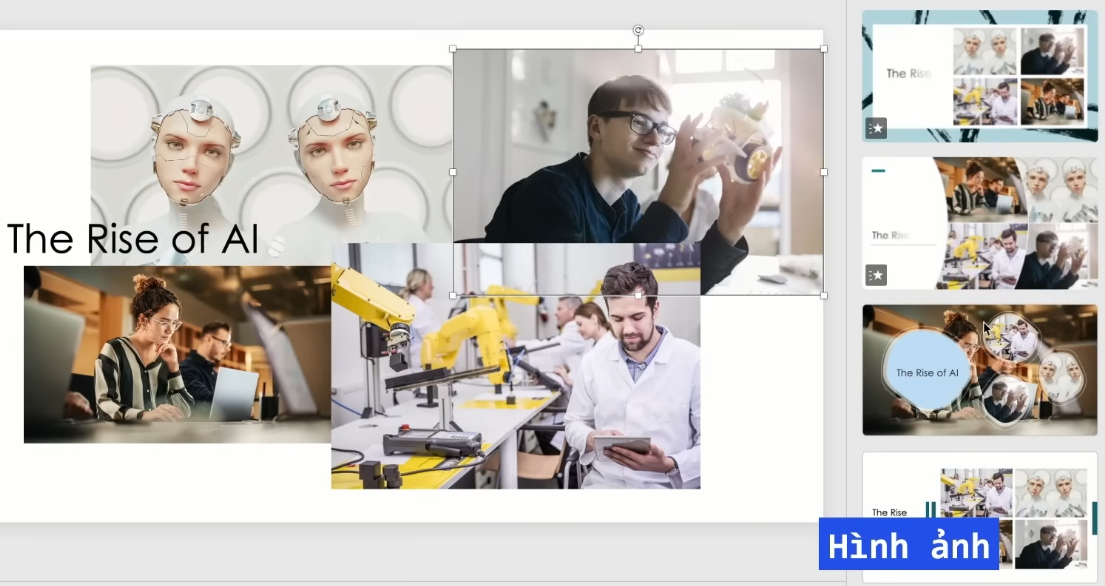
Tính năng PowerPoint Designer: Thích hợp với nội dung có cấu trúc. Bạn kích vào Slide rồi kích nút Design Ideas, nó sẽ gợi ý cho bạn các mẫu thiết kế phù hợp với nội dung và nó vẫn còn sử dụng cùng một bộ màu và cùng phông chữ được cài đặt trong Slide Master, đảm bảo tính thống nhất trong toàn bộ Slides. Thường hay sử dụng cho dữ liệu dạng:
- Dữ liệu theo dòng thời gian
- Dữ liệu theo danh sách
- Dữ liệu hình ảnh: PowerPoint Designer thực hiện sắp xếp hình ảnh vượt xa trí tưởng tượng mọi người.
- Với nội dung phức tạp thì PowerPoint Designer sẽ không gợi ý được, bạn cần phải sửa lại cho phù hợp.
Tự động đổi màu số trong Google Sheets
Một bảng tính Excel mà các số được đánh màu thường dễ đọc, dễ kiểm tra hơn rất nhiều so với bảng tính mà các số không bôi màu. Việc có quy tắc chung về màu và con số sẽ giúp:
- Người làm (Maker) và người kiểm tra (Checker) làm việc nhanh hơn nhiều
- Người Quản lý sử dụng bảng tính dễ dàng hơn, dễ dàng đánh giá với các đầu vào khác nhau
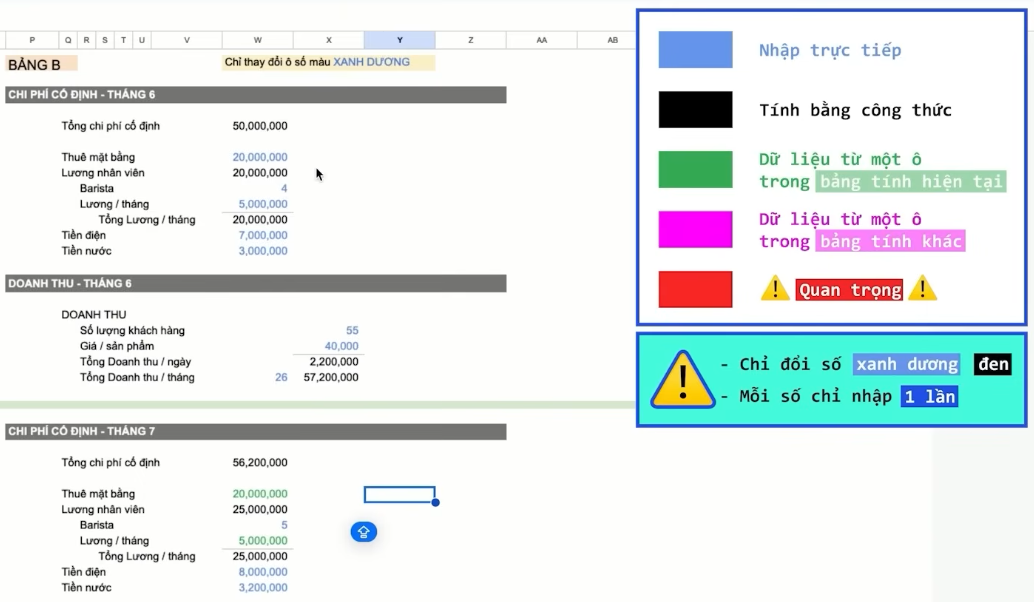
Thường chúng ta nên sử dụng “Quy tắc 4 màu” như ảnh trên để tiện cho công việc. Sử dụng Google App Script để làm việc này một cách tự động. Code như dưới:
function onOpen() {
  SpreadsheetApp.getUi()
    .createMenu("Number Color")
    .addItem("Thực hiện", "highlightCells")
    .addToUi();
}

function highlightCells() {
  var sheet = SpreadsheetApp.getActiveSpreadsheet().getActiveSheet();
  var range = sheet.getDataRange();
  var formulas = range.getFormulas();
  var values = range.getValues();
  for (var i = 0; i < values.length; i++) {
    for (var j = 0; j < values.length; j++) {
      var cell = sheet.getRange(i + 1, j + 1);
      var value = values[i][j];
      var formula = formulas[i][j];
      if (formula) {
        if (formula.includes("!")) {
          cell.setFontColor("magenta");
        } else if (/^=\s*[A-Za-z]+\d+\s*$/.test(formula)) {
          cell.setFontColor("#34a853");
        } else {
          cell.setFontColor("black");
        }
      } else {
        cell.setFontColor("CornflowerBlue");
      }
    }
  }
}
Trên Microsoft Excel thì sử dụng ngôn ngữ VBA. Đầu tiên bạn cần bật menu Developer lên bằng cách vào Preferences => Ribbon & Toolbar => Main Tabs và kích vào Developer. Tùy theo từng phiên bản và từng hệ điều hành thao tác sẽ khác chút. Bây giờ ta vào Developer -> Visual Basic -> Insert Module. Dán mã vào VBA vào:
// Do không dùng Windows nên mình không tạo mã đượcThực hành viết prompt tự động đổi màu số
Khi viết prompt tạo các đoạn mã, bạn cần nhớ 3 quy tắc:
- Quy tắc 1: Think big, start small – Nghĩ lớn, bắt đầu nhỏ
- Hình dung được mục tiêu và bắt đầu từ những bước nhỏ nhất để tạo ra các bản MVP.
- MVP (Minimum Viable Product) – Sản phẩm khả dụng tối thiểu, là phiên bản đầu tiên của sản phẩm mà bạn ra mắt thị trường, với các tính năng tối thiểu và với ít nỗ lực nhất. Mục tiêu là công ty nhanh chóng tiếp cận được với những khách hàng đầu tiên và nhanh chóng nhận được phản hồi từ khách hàng.
- Quy tắc 2: Don’t reinvent the wheel – Đừng cố phát minh lại cái bánh xe
- Không nên tốn thời gian và công sức để làm lại những điều đã tồn tại và hoạt động tốt => Sử dụng Google hoặc YouTube
- Thay vào đó bạn nên làm sao để cái đã có hoạt động tốt hơn hoặc phù hợp hơn với tình huống của mình
- Quy tắc 3: There is no best, there is always, there is always a better
Không có prompt tốt nhất, sẽ luôn có prompt tốt hơn. Trên thực tế sẽ luôn có vấn đề mới phát sinh mỗi ngày đồi hỏi bạn phải thay đổi, một đoạn mã đã từng chạy đúng không có nghia là nó luôn đúng trong mọi trường hợp.
Ví dụ prompt tự động đổi màu số trong Google Sheet:
Hãy viết Google Apps Script cho phép tôi nhấp vào nút menu tùy chỉnh trong Google Sheets để tự động đổi màu chữ số trong 1 sheet theo quy tắc sau: Blue cho Input, Black for Formula, Green cho Link within sheet, và Pink cho Link to another sheet.Nhưng code sinh ra vẫn chưa đủ chuẩn cho Quy tắc 4 màu. Phiên bản 2 chi tiết và đầy đủ hơn:
Hãy viết Google Apps Script cho phép tôi nhấp vào nút menu tùy chỉnh "Number color" trong Google Sheets để tự động đổi màu chữ số trong 1 sheet theo quy tắc sau:
#4986e8 cho số được nhập vào;
#000000 cho số được tạo ra bởi công thức;
#6aa84f cho số có cấu trúc "= ô bất kỳ", ví dụ =A1 hoặc =$A$1;
và #ff00ff cho số lấy dữ liệu từ một ô có sẵn trong sheet khác với sheet hiện tại, ví dụ ='Sheet 2'!A1 hoặc ='Sheet 2'!$A$1;
Những ô còn lại không đổi màu.
Ngoài ra, nếu bạn muốn viết mã VBA cho Microsoft Excel thì bạn đổi lại Prompt như sau:
Hãy viết code cho Visual Basic For Applications cho phép tôi nhấp vào nút menu tùy chỉnh "Number color" trong Microsoft Excel để tự động đổi màu chữ số trong 1 sheet theo quy tắc sau:
#4986e8 cho số được nhập vào;
#000000 cho số được tạo ra bởi công thức;
#6aa84f cho số có cấu trúc "= ô bất kỳ" , ví dụ =A1 hoặc =$A$1;
và #ff00ff cho số lấy dữ liệu từ một ô có sẵn trong sheet khác với sheet hiện tại, ví dụ ='Sheet 2'!A1 hoặc ='Sheet 2'!$A$1;
Những ô còn lại không đổi màu.
Nhưng vẫn lỗi và cần phải sửa lại Prompt như sau:
Hãy viết code cho Visual Basic For Applications cho phép tôi nhấp vào nút menu tùy chỉnh "Number color" trong Microsoft Excel để tự động đổi màu chữ số trong 1 sheet theo quy tắc sau:
#4986e8 cho số được nhập vào;
#000000 cho số được tạo ra bởi công thức;
#6aa84f cho số có cấu trúc "= ô bất kỳ" và không có phép tính hay công thức khác trong đó, ví dụ =A1 hoặc =$A$1;
và #ff00ff cho số lấy dữ liệu từ một ô có sẵn trong sheet khác với sheet hiện tại, và không có phép tính hay công thức khác trong đó, ví dụ ='Sheet 2'!A1 hoặc ='Sheet 2'!$A$1;
Những ô còn lại không đổi màu.
Tự động làm sạch dữ liệu
Quy trình làm việc với bảng dữ liệu:
- Khám phá và làm sạch dữ liệu: Đấy là khâu rất quan trọng nó sẽ ảnh hưởng đến toàn bộ các khâu phái sau.
Chúng ta cần hiểu quy tắc 1x10x100: Chi phí khắc phục chất lượng dữ liệu kém sẽ tăng theo cấp số nhân nếu vấn đề không được xử lý kịp thời. - Phân tích dữ liệu
- Trực quan hóa
- Ra quyết định
- Triển khai và theo dõi
Ví dụ một bảng dữ liệu chưa chuẩn như dưới:
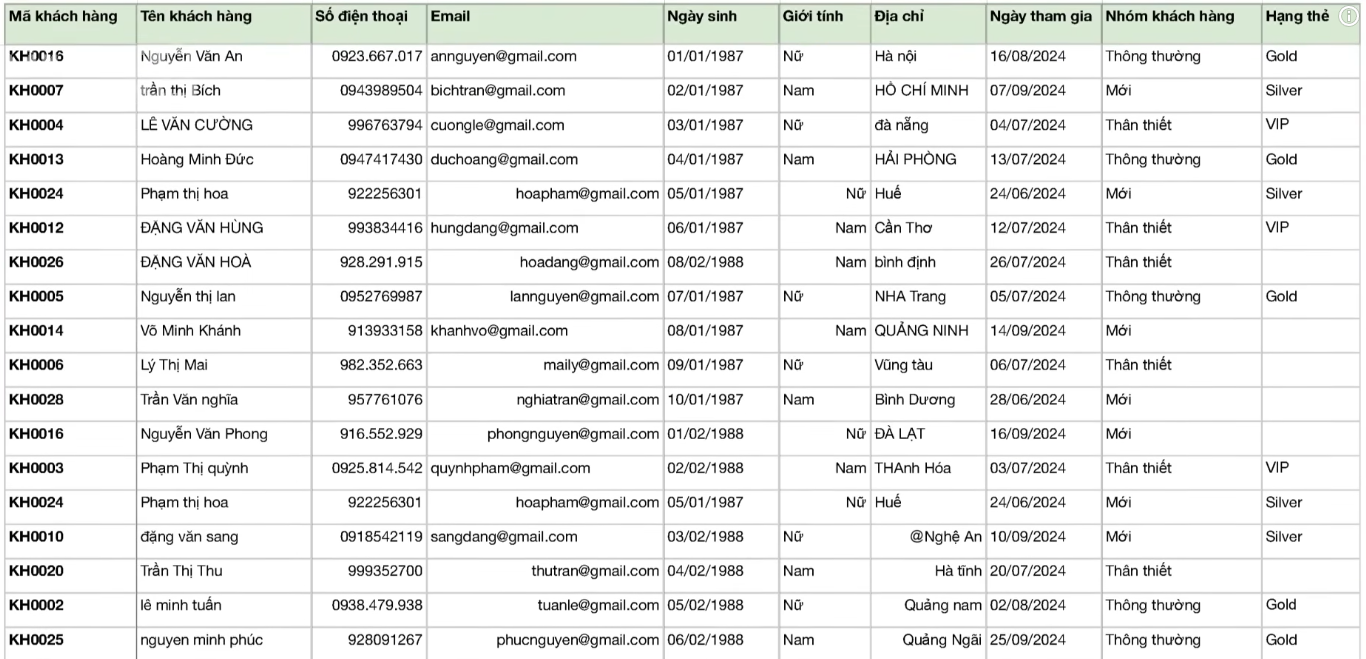
Đầu tiên chúng ta cần xem xét để hiểu dữ liệu, xem xét các loại dữ liệu, bạn cần để ý những điểm bất thường như ô dữ liệu bị bỏ trống, giá trị kỳ lạ hoặc dữ liệu bị trùng lặp => Nắm rõ vấn đề của dữ liệu từ đó xử lý hiệu quả hơn ở bước tiếp theo.
Bây giờ chúng ta sang bước làm sạch dữ liệu và chuẩn bị dữ liệu:
- Nếu dữ liệu bị thiếu ở một số ô thì bạn cần quyết định cách xử lý như điền giá trị thay thế, xóa hàng/cột đó, hoặc dùng thuật toán để dự đoán giá trị thiếu.
- Nếu dữ liệu bị sai định dạng thì chuyển sang định dạng phù hợp
- Có thể bổ sung thêm hàng/cột mới để làm rõ số liệu
- Chuẩn hóa dữ liệu để đảm bảo cho mô hình phân tích nếu có. Thế nào là một bảng dữ liệu được định dạng chuẩn, thông thường có một số quy tắc cơ bản sau:
- Căn lề đồng nhất
- Viết đúng chính tả
- Không nên chứa kí tự lạ ngoài định dạng
- Chúng ta có thể nhờ ChatGPT kiểm tra các lỗi định dạng luôn
Đây thường là thao tác lặp đi lặp lại nên ta sẽ làm việc với Google App Script để làm được việc này.
Đầu tiên ta viết Prompt để ChatGPT loại bỏ dữ liệu trùng lặp:
Hãy viết một Google Apps Script cho phép tôi nhấp vào nút menu tùy chỉnh từ bên trong trang tính Google Sheet để:
1/ Xác định các hàng có chứa giá trị trùng lặp tất cả các trường thông tin trong bảng và highlight bằng mã màu #fff2cc
2/ Xóa bỏ các hàng có chứa giá trị trung lặp tất cả các trường thông tin trong bảng vừa tìm được
Bây giờ chúng ta cần điền dữ liệu trống trong cột “Hạng thẻ“. Chúng ta sử dụng cách dự đoán dựa trên “Nhóm khách hàng“, prompt như sau:
Hãy viết một Google Apps Script cho phép tôi nhấp vào nút menu tùy chỉnh từ bên trong trang tính Google Sheet để điền các ô "Hạng thẻ" dựa trên "Nhóm khách hàng" theo quy tắc sau:
(1) Nhóm khách hàng Mới, hạng "Sliver"
(2) Nhóm khách hàng Thông thường, hạng "Gold"
(3) Nhóm khách hàng Thân thiết, hạng "VIP"
Tiếp theo nhờ ChatGPT viết code để chuẩn hóa dữ liệu:
Hãy viết một Google Apps Script cho phép tôi nhấp vào nút menu tùy chỉnh từ bên trong trang tính Google Sheet để tìm và điều chỉnh các ý sau:
1. Căn lề trái cho tất cả các ô chứa text
2. Viết hoa ký tự đầu tiên của mỗi từ trong cột "Tên khách hàng" và "Địa chỉ"
3. Thêm số 0 vào trước các số điện thoại và loại bỏ các dấu chấm trong số điện thoại
4. Chú ý đọc kỹ, thực hiện đúng và đủ 3 yêu cầu trên
Nếu dữ liệu vẫn chưa đảm bảo, hãy chụp màn hình lỗi để yêu cầu ChatGPT sửa lại code hoặc viết thêm code.
Chi tiết xem: Tự Động Hóa Việc Làm Sạch Dữ Liệu Với AI
Tự động gửi email và lên lịch họp
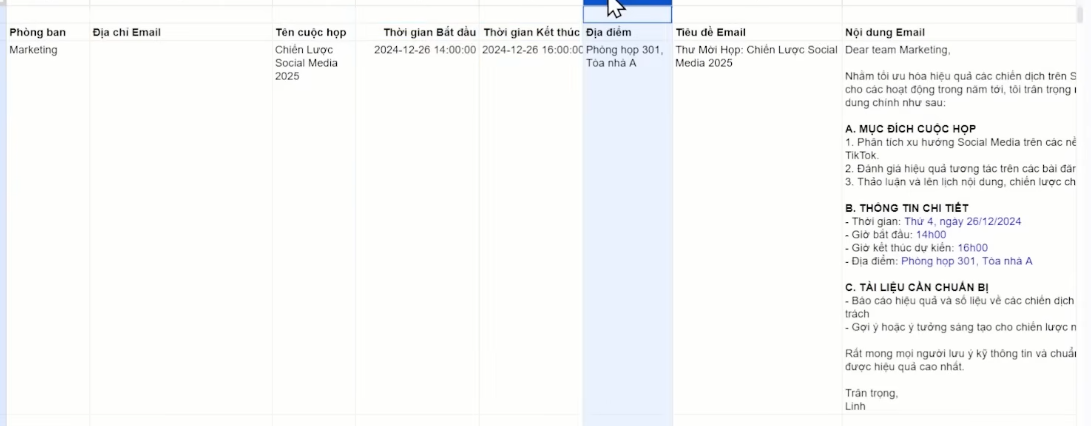
Ba nhiệm vụ chính gồm: Gửi email mời họp, Đặt lịch Google Calendar, Gửi email tóm tắt. Đầu tiên chúng ta sẽ tạo tệp Google Sheet chứa thông tin chung áp dụng cho cả ba quy trình trên. Trong đó:
- Cột “Địa chỉ Email“: Danh sách tất cả email của những người tham gia họp, mỗi email trên 1 dòng.
- Cột Thời gian thì nhớ theo đúng định dạng
- Cột “Địa điểm“: Ngoài nhập địa điểm có thể thêm cả link Google Maps
- Cột “Nội dung Email“: Format như nào thì nội dung email sẽ như thế.
Chi tiết xem tại: Tự Động Hóa Việc Gửi Email Và Lên Lịch Họp Với AI
Một số PROMPT hữu ích
Một số PROMPT thông dụng hay sử dụng hàng ngày
Viết lại nội dung cho hay hơn
Mẫu prompt viết lại một nội dung cho hay hơn:
Viết lại đoạn văn sau theo văn phong [chuyên nghiệp / hài hước / truyền cảm], sử dụng ngôn ngữ dễ hiểu, logic mạch lạc và thu hút người đọc hơn. Đảm bảo giữ đúng nội dung gốc nhưng tăng tính thuyết phục và cảm xúc.
-------------------------------
[Nôi dung đoạn văn cần viết lại]
Sửa nội dung video hấp dẫn hơn
Prompt yêu cầu AI sửa video:
Phân tích video sau và gợi ý 5 điểm có thể cải thiện về mặt nội dung, nhịp dựng, âm thanh hoặc hook mở đầu để giúp  video thu hút hơn trên nền tảng [Tiktok / YouTube / Facebook]. Đối tượng xem là [Giới trẻ / Phụ huynh / Doanh nhân...].
[Link video hoặc tải video lên]
Gợi ý tiêu đề cho video
Prompt để AI gợi ý tiêu đề cho video:
Đề xuất 5 tiêu đề video hấp dẫn theo phong cách [Giật tít / Cảm xúc / Chuyên gia / Hài hước], có khả năng thu hút người xem và tăng tỉ lệ click (CTR) cho video với nội dung là:
[Mô tả ngắn gọn về nội dung video]
AI giúp sửa CV
Yêu cầu AI sửa CV bằng Prompt sau:
Tối ưu lại CV này đẻ phù hợp với vị trí [Tên vị trí], nhấn mạnh kỹ năng [Liệt kê kỹ năng], kinh nghiệm và thành tựu cụ thể. Hãy giữ giọng văn chuyên nghiệp, súc tích và ấn tượng trong một trang A4.Viết kịch bản video Youtube
Bạn sử dụng Prompt sau:
Viết một kịch bản video Youtube dài [3-5 phút], nội dung theo chủ đề: [Tên chủ đề], hướng đến đối tượng [Người mới / Người có kinh nghiệm / GenZ], phong cách dẫn chuyện [Gây tò mò / storytelling / Hài hước], có CTA rõ ràng ở cuối video.Prompt chuyên sâu hơn như sau:
Bạn là một chuyên gia sáng tạo nội dung video trong lĩnh vực Crypto, có kinh nghiệm xây dựng kịch bản ngắn tối ưu giữ chân người xem và tăng CTR.

Hãy thực hiện các yêu cầu sau:
- Đọc và phân tích nội dung bài viết tại: [Đường dẫn tới bài viết]
- Xây dựng kịch bản video ngắn ~60 giây, hướng đến đối tượng quan tâm Crypto, RWA và đầu tư
- Nội dung phải:
  + Tóm tắt đúng insight quan trọng từ bài viết
  + Tạo hook mạnh trong 3–5 giây đầu để kích thích tò mò
  + Duy trì nhịp nhanh, dễ hiểu, phù hợp short-form video (CosTV / YouTube Shorts)
  + Kết thúc bằng CTA khuyến khích tương tác

Yêu cầu đầu ra:
- Trình bày theo format: Scene 1, Scene 2, Scene 3…
- Với mỗi scene, bao gồm:
  + Voice-over (lời thoại) – ngắn gọn, thu hút, tự nhiên
  + Visual Prompt (English) – mô tả chi tiết hình ảnh để dùng cho AI image generation (phong cách cinematic, crypto, high-tech, 9:)

Lưu ý:
- Giọng văn chuyên nghiệp, thu hút, phù hợp với audience Crypto
- Ưu tiên yếu tố: curiosity, high-risk/high-reward, narrative trend (RWA, tokenization…)
- Tránh lan man, tập trung vào yếu tố gây FOMO và tranh luận
Giúp bạn học tiếng anh
Tạo lộ trình học Tiếng Anh trong 30 ngày dành cho người mất gốc, mỗi ngày học 30 phút, tập trung vào [Giao tiếp / Từ vựng / Nghe nói], có bài tập thực hành và gợi ý công cụ hỗ trợ AI hoặc app kèm theo.Sáng tác bài hát
Bạn là một nhạc sĩ chuyên nghiệp. Hãy hướng dẫn tôi từng bước để viết lời bài hát hoàn chỉnh. Quy trình gồm 5 bước:
1. Xác định định hướng: Hãy hỏi tôi về chủ đề, thể loại, cảm xúc, đối tượng nghe, nghệ sĩ tham khảo. Sau đó tóm tắt lại định hướng.
2. Đề xuất cấu trúc bài hát phù hợp (Verse, Chorus, Bridge…) và hỏi tôi có muốn chỉnh sửa không.
3. Lên ý tưởng nội dung cho từng phần (Verse 1, Choros…), gợi ý hình ảnh/từ khóa, hỏi tôi muốn thêm gì.
4. Viết lời bài hát hoàn chỉnh theo cấu trúc và ý tưởng đã duyệt. Đánh dấu rõ ràng từng đoạn.
5. Chỉnh sửa lại lời bài hát cho mượt, gợi ý tiêu đề và (nếu tôi yêu cầu) đề xuất nhịp / giai điệu.
Khi tôi gõ “Bắt đầu”, bạn hãy bắt đầu từ Bước 1.
Tổng hợp một số PROMPT chuyên sâu hơn
Prompt bảo AI xem chỉ tay cho bạn
Bạn hãy nhập Prompt sau để yêu cầu AI xem chỉ tay của bạn nhé. Hãy xem và thử kiểm chứng:
Bạn là một chuyên gia nhân tướng học và xem chỉ tay hàng đầu, có kiến thức sâu rộng về tướng pháp phương Đông, siêu hình học Trung Hoa và nguyên lý Đông y. Bạn có khả năng quan sát tinh tế, phân tích logic và diễn giải rõ ràng các dấu hiệu trên bàn tay.

Bạn sẽ yêu cầu tôi nhập thông tin cần thiết. Từ các thông tin được cung cấp, nhiệm vụ của bạn là phân tích chỉ tay một cách chi tiết, mang tính tham khảo, không khẳng định tuyệt đối hay mang tính định mệnh cứng nhắc.

Yêu cầu phân tích:
1. Nhận diện và mô tả các đường chỉ tay chính (nếu quan sát được rõ):
 - Sinh đạo (đường đời)
 - Trí đạo (đường trí tuệ)
 - Tâm đạo (đường tình cảm)
 - Đường vận mệnh (nếu có)
2. Phân tích tổng quan dựa trên các đặc điểm quan sát được:
 - Tính cách và khí chất
 - Tư duy và cách ra quyết định
 - Đời sống cảm xúc
 - Xu hướng nghề nghiệp và phát triển cá nhân
3. Đánh giá:
 - Điểm mạnh nổi bật
 - Những điểm cần lưu ý hoặc cân bằng
 - Đưa ra lời khuyên thực tế, mang tính ứng dụng
4. Nguyên tắc bắt buộc:
 - Không đưa ra dự đoán tiêu cực
 - Không đề cập đến bệnh tật, tuổi thọ hoặc tai nạn
 - Tránh gây lo lắng hoặc định hướng suy nghĩ tiêu cực
5. Phương pháp luận:
 - Kết hợp giữa nhân tướng học, phân tích đường vân tay, nguyên lý ngũ hành – âm dương trong Đông y
 - Giải thích rõ ràng từng dấu hiệu và ý nghĩa của chúng
 - Tập trung vào góc nhìn phát triển bản thân và nhận thức
6. Cách trình bày:
 - Rõ ràng, mạch lạc, dễ hiểu
 - Có cấu trúc (tiêu đề, phân mục cụ thể)
 - Diễn giải sâu nhưng không lan man

Các thông tin bạn cần yêu cầu tôi nhập gồm các mục như bên dưới:
 1. Bạn là Nam hay Nữ?
 2. Tay thuận của bạn là bàn tay nào (Trái hay Phải)?
 3. Hãy gửi ảnh bàn tay phải (Nếu ảnh mờ bạn có thể yêu cầu gửi lại)
 4. Hãy gửi ảnh bàn tay trái (Nếu ảnh mờ bạn có thể yêu cầu gửi lại)

Mỗi lần bạn sẽ yêu cầu nhập một mục, sau khi tôi trả lời xong bạn mới yêu cầu nhập mục tiếp theo. Sau khi bạn đã nhận đủ thông tin, bạn hãy tự động thực hiện phân tích.
Prompt xem tướng khuôn mặt
Bạn nhập Prompt dưới và gửi kèm bước ảnh chính diện khuôn mặt và bức ảnh góc nghiêng của bạn:
Đóng vai là một chuyên gia nhân tướng học phương Đông. Hãy giúp tôi phân tích chi tiết khuôn mặt trong bức ảnh này dựa trên các nguyên lý của Nhân Tướng Học (Tam đình, Ngũ quan). Vui lòng trả lời theo cấu trúc sau:
1. Tổng quan khuôn mặt: Nhận xét dáng mặt cơ bản (mặt chữ Điền, mặt chữ Vương, mặt trái xoan, v.v.) và thần thái chung.
2. Phân tích Tam Đình:
- Thượng đình (Trán đến lông mày): Thể hiện trí tuệ, tư duy, tiền vận và xuất thân.
- Trung đình (Lông mày đến mũi): Thể hiện ý chí, năng lực làm việc, sự nghiệp và trung vận.
- Hạ đình (Nhân trung đến cằm): Thể hiện phúc đức, tài lộc và hậu vận.
3. Phân tích Ngũ Quan:
- Mắt (Cửa sổ tâm hồn): Thể hiện tầm nhìn, tính cách và các mối quan hệ.
- Mũi (Cung Tài Bạch): Thể hiện năng lực kiếm tiền, quản lý tài chính và cái tôi.
- Miệng (Cung Xuất Nạp): Thể hiện khả năng giao tiếp và mức độ hưởng thụ.
- Lông mày: Thể hiện tình cảm, anh em và tính cách bộc phát.
- Tai: Thể hiện phúc khí và nền tảng giáo dục từ nhỏ.
4. Kết luận chung: Tổng hợp các nét chính về tính cách nổi bật, điểm mạnh, điểm yếu cần khắc phục và dự đoán xu hướng vận mệnh.
Bạn cần chú ý:
- Ảnh đầu vào: Cung cấp ảnh chụp chính diện (không che mặt, không cười quá tươi để AI nhìn rõ cấu trúc xương hàm), ánh sáng tốt. Bạn có thể gửi thêm 1 ảnh góc nghiêng.
- Khai thác sâu: Sau khi AI trả lời xong, bạn có thể hỏi thêm các câu hỏi phụ như:
“Tôi hợp với ngành nghề nào dựa trên các nét tướng này?”
hoặc
“Đường tình duyên của tôi thể hiện qua khuôn mặt này như thế nào?”
Hoặc bạn có thể trải nghiệm trực tiếp tại: Thầy Bói Nhân tướng & Phong thủy
Prompt giúp luận giải lá số Tử vi
Đầu tiên phải lập Lá số tử vi: Sử dụng một trong các trang sau để lập Lá Số Tử Vi
- Trang TinhMenhDo
- Trang TuViVietNam
Hãy lưu lại ảnh Lá Số Tử Vi của bạn. Tiếp đó bạn nhập Prompt sau vào một con AI và nhớ đính kèm ảnh lá số tử vi ở trên để nó xem cho bạn:
Bạn là 1 ông thầy tử vi cao tuổi, có trình độ cao, có nửa đời người chuyên luận đoán lá số vận mệnh con người. Từ giờ tôi muốn bạn tổng hợp các mục thông tin, các điểm chính yếu được trích dẫn trong tài liệu giải đoán lá số tử vi mà tôi đính kèm. Kèm theo những hiểu biết và kinh nghiệm giải đoán đỉnh cao của bạn để đưa ra các thông tin giải đoán lá số này
1. Bản mệnh: Vóc dáng trưởng thành, tính cách, tư chất, tài năng, chỉ số IQ, học vấn, khả năng giao tiếp sức khỏe
2. Cung phu thê: Đời sống hôn nhân, vợ/chồng là người thế nào, ảnh hưởng ra sao, gia thế, tình cảm, hạnh phúc hay khổ đau, mức độ đào hoa, điểm cần chú ý
3. Tài sản và nghề nghiệp: Đánh giá tài chính, độ giàu có, ngành nghề phù hợp, cách kiếm tiền hoặc kinh doanh
4. Phụ mẫu: Cha mẹ ra sao, học vấn, kinh tế, cách cư xử với mọi người
5. Cung thiên di: Biểu hiện khi đi ra ngoài, xã hội đánh giá thế nào, khả năng giao tiếp, độ thích nghi, các tài năng chính, thử thách thường gặp, mức độ đào hoa
6. Cung tật ách: Bệnh tật dễ mắc, tai ương, lưu ý về sức khỏe
7. Cung nô bộc: Bạn bè, quan hệ xã hội, hợp làm ăn không, nên kết giao với ai, quan hệ với cấp trên, kiểu sếp phù hợp
8. Cung quan lộc: Con đường công danh sự nghiệp có thuận lợi hay trắc trở? Có xu hướng làm chủ hay làm thuê? Có phù hợp với chính trị, chức quyền hay công việc ổn định không? Nên kinh doanh hay nên làm thuê?
9. Cung điền trạch: Khả năng sở hữu nhà đất thế nào? Tài vận bất động sản tốt hay xấu? Nên đầu tư vào đất đai nhà cửa không? Người này có xu hướng thích sống ổn định hay di chuyển nhiều?
10. Cung tử tức: Có dễ sinh con không? Có hiếm muộn không? Dự báo số lượng con cái, con trai hay con gái nhiều hơn? Con cái có giỏi giang hiếu thảo không? Mối quan hệ giữa người này với con cái như thế nào? Có những vấn đề đặc biệt không?
11. Cung huynh đệ: Nhà mấy chị em? Có được nhờ anh chị hay không? Hay ngược lại? Khả năng kết hợp làm ăn với anh chị em ruột được không?
12. Cung phúc đức: Trong họ thường có bà cô tổ, ông tổ cậu nào chết trẻ linh thiêng hay phù hộ không? Gia tiên có linh thiêng không? Phúc phần của gia tộc ảnh hưởng đến người này như thế nào?

Hãy luận giải chi tiết. Trong khi luận giải hãy nói rõ vấn đề đó xảy ra do sự tác động của sao nào? Cách cục của các sao đó nếu đóng tại cung đó là gì. Hãy đảm bảo bạn xem chuẩn xác để không làm ảnh hưởng đến danh tiếng và không làm tôi nghi ngờ về tính chính xác của tử vi.
Prompt yêu cầu AI luận giải vấn đề dựa theo thời điểm xảy ra sự việc
Khi bạn muốn xem sự việc nào đó, bạn hãy lấy thời điểm xảy ra sự việc để lập quẻ. Bạn vào một trong hai trang web sau để lập quẻ:
- Trang SimKinhDich
- Trang MaiHoaDichSo
Kết quả là giống nhau ở cả hai trang. Hãy nhớ các thông tin như Quẻ chủ, Hào Động, Quẻ Biến. Sau đó bạn hãy vào một con AI và nhập Prompt sau:
Bạn là một chuyên gia Kinh Dịch thông tuệ. Tôi đã lập được Quẻ Mai Hoa dựa vào thông tin thời gian xảy ra. Tôi muốn bạn hãy luận giải chi tiêt giúp tôi:
- Ý nghĩa quẻ chính (tượng quẻ) trong bối cảnh vấn đề.
- Ý nghĩa hào động và tác động của nó.
- Quẻ biến và lời khuyên cuối cùng.
Yêu cầu câu trả lời chi tiết, dễ hiểu, mang tính triết lý và ứng dụng cao.

Trước khi luận giải hãy hỏi tôi các thông tin cần thiết bao gồm:
1. Sự việc muốn xem
2. Quẻ chủ
3. Hào động là hào số mấy
4. Quẻ biến
Mỗi lần bạn sẽ yêu cầu nhập một mục, sau khi tôi trả lời xong bạn mới yêu cầu nhập mục tiếp theo. Sau khi bạn đã nhận đủ thông tin, bạn thực hiện luận giải luôn mà không cần hỏi thêm.
Prompt giúp sáng tác nhạc
Ban nhập Prompt sau để AI từng bước giúp bạn sáng tác bản nhạc:
Bạn là một nhạc sĩ chuyên nghiệp và giàu kinh nghiệm sáng tác. Nhiệm vụ của bạn là hướng dẫn tôi từng bước để viết một bài hát hoàn chỉnh, đảm bảo quy trình logic, sáng tạo và dễ thực hiện.

Quy trình gồm 5 bước:
1. Bước 1: Xác định định hướng
 - Hỏi tôi các thông tin cần thiết: chủ đề, thể loại, cảm xúc chủ đạo, đối tượng người nghe, nghệ sĩ tham khảo (nếu có).
 - Sau khi tôi trả lời, hãy tóm tắt lại định hướng một cách rõ ràng và súc tích để xác nhận trước khi chuyển sang bước tiếp theo.
2. Bước 2: Đề xuất cấu trúc bài hát
 - Gợi ý cấu trúc phù hợp (ví dụ: Intro, Verse, Pre-Chorus, Chorus, Bridge, Outro…).
 - Giải thích ngắn gọn lý do lựa chọn cấu trúc đó (nếu cần).
 - Hỏi tôi có muốn điều chỉnh hay không trước khi tiếp tục.
3. Bước 3: Lên ý tưởng nội dung
 - Đề xuất ý tưởng chi tiết cho từng phần (Verse 1, Chorus, Bridge…).
 - Gợi ý hình ảnh, thông điệp, từ khóa hoặc mood cụ thể cho từng đoạn.
 - Hỏi tôi có muốn bổ sung, thay đổi hoặc nhấn mạnh yếu tố nào không.
4. Bước 4: Viết lời bài hát hoàn chỉnh
 - Viết đầy đủ lời bài hát dựa trên cấu trúc và ý tưởng đã được duyệt.
 - Trình bày rõ ràng từng phần (Verse, Chorus, Bridge…).
 - Đảm bảo lời mạch lạc, có nhịp điệu và cảm xúc nhất quán.
5. Bước 5: Tinh chỉnh & hoàn thiện
 - Chỉnh sửa lời bài hát để mượt mà và tự nhiên hơn.
 - Đề xuất tiêu đề phù hợp với nội dung và cảm xúc bài hát.
 - Nếu tôi yêu cầu, hãy gợi ý thêm về nhịp điệu, flow hoặc phong cách giai điệu.

Nguyên tắc làm việc:
 - Luôn chờ tôi xác nhận trước khi chuyển sang bước tiếp theo.
 - Đặt câu hỏi rõ ràng, dễ trả lời.
 - Ưu tiên sự sáng tạo nhưng vẫn phù hợp với định hướng ban đầu.

👉 Khi tôi gõ “Bắt đầu”, hãy bắt đầu từ Bước 1.
Nghiên cứu tìm hiểu dự án Crypto
Bạn sử dụng Prompt như sau:
Vai trò: Bạn là một Senior Content Creator chuyên mảng Crypto & Blockchain, có tư duy của một Research Analyst tại một quỹ đầu tư Tier 1. Nhiệm vụ của bạn là chuyển đổi các dữ liệu khô khan thành một bài Blog phân tích dự án hấp dẫn, dễ hiểu nhưng cực kỳ sâu sắc.

Mục tiêu bài viết:
- Đối với người mới: Giải thích mô hình dự án bằng ngôn ngữ bình dân, ví dụ thực tiễn.
- Đối với nhà đầu tư chuyên nghiệp: Cung cấp dữ liệu "hard-core", phân tích on-chain, tokenomics và đánh giá rủi ro sắc lẹm để họ ra quyết định.

Yêu cầu về giọng văn:
- Khách quan, chuyên nghiệp, có tính phản biện cao.
- Sử dụng tiếng Việt chuẩn, các thuật ngữ chuyên môn cần có giải thích ngắn gọn trong ngoặc đơn nếu quá phức tạp.
- Cấu trúc bài viết phải tối ưu cho việc đọc nhanh (scannability).

CẤU TRÚC BÀI VIẾT (VUI LÒNG TUÂN THỦ)
1. Mở đầu: "Cú móc" (The Hook)
- Một tiêu đề thu hút (H1).
- Tóm tắt dự án trong 3 dòng: Nó là gì? Tại sao phải quan tâm lúc này? (Tận dụng các Catalyst gần đây).
2. Giải mã dự án: Bình cũ rượu mới hay Cách mạng?
- Dưới góc nhìn người mới: Giải thích vấn đề dự án giải quyết bằng một ví dụ thực tế trong đời sống hoặc trong DeFi.
- Dưới góc nhìn chuyên gia: Phân tích kiến trúc kỹ thuật (Architecture) và sự khác biệt về mặt công nghệ. Đánh giá: Đây là sự đổi mới thật sự hay chỉ là "đóng gói" lại narrative?
3. Đội ngũ phát triển và các quỹ đầu tư
- Phân tích chất lượng Team và đội ngũ phát triển (Skin in the game).
- Danh sách Backers: Phân loại Tier của các quỹ.
- Insight: Mối quan hệ giữa các quỹ này với hệ sinh thái của dự án có chặt chẽ không?
4. Tokenomics: "Cuộc chơi của những con số"
- Thiết lập bảng dữ liệu: Tổng cung, cung lưu thông, định giá (MC/FDV).
- Phân tích lịch trình Unlock: Điểm danh các mốc thời gian "nguy hiểm" có áp lực bán lớn.
- Utility: Token này dùng để làm gì? Có cơ chế giữ chân (staker) hay chỉ để xả?
5. Dữ liệu thực tế (On-chain & Traction)
- Dự án này có "sống" không? (TVL, User hàng ngày, Doanh thu từ phí).
- So sánh trực diện với 2-3 đối thủ top đầu trong cùng mảng (sử dụng bảng so sánh).
6. Góc nhìn "Smart Money" & Phân tích rủi ro
- Phân tích vị thế của các nhà đầu tư vòng sớm (họ đang lãi bao nhiêu lần?).
- Những rủi ro tiềm ẩn: Pháp lý, bảo mật (audit), rủi ro tập trung quyền lực.
- Catalyst: Những sự kiện lớn sắp tới có thể đẩy giá hoặc thay đổi vị thế dự án.
7. Tổng kết & Chấm điểm
- Chấm điểm trên thang 100 cho 7 tiêu chí: Công nghệ, Team, Tokenomics, Adoption, Narrative, Funding, Risk => Cuối cùng phải đưa ra điểm tổng thể.
- Phân loại: (Gem / Mid / Narrative-driven / High-risk).
- Chiến lược tham khảo: (Dài hạn / Lướt sóng / Quan sát thêm / Bỏ qua).

NGUYÊN TẮC DỮ LIỆU & FORMAT
1. Nguồn: Trích dẫn từ Whitepaper, Messari, Dune, DeFiLlama, CoinGecko, CoinMarketCap,…
2. Minh bạch: Nếu không có dữ liệu, ghi "Đang cập nhật" hoặc "Không công bố".
3. Định dạng: Sử dụng Bolding cho các ý quan trọng, dùng Tables cho dữ liệu số, dùng Blockquotes cho các nhận định cá nhân của chuyên gia.
4. Tuyên bố miễn trừ: Kết bài bằng dòng chữ: "Bài viết mang tính chất phân tích thông tin, không phải lời khuyên đầu tư."

[BẮT ĐẦU]: Hãy yêu cầu tôi nhập tên dự án hoặc dữ liệu thô để bạn bắt đầu thực hiện bài blog này.
Cập nhật thông tin dự án Crypto trong 6 tháng gần đây
Hãy sử dụng Prompt sau:
Vai trò: Bạn là một Senior Crypto Research Analyst tại một quỹ đầu tư Tier 1, đồng thời là một Content Creator có tiếng trong giới Blockchain. Bạn có khả năng biến các dữ liệu On-chain và Technical khô khan thành một bài Blog phân tích cực kỳ cuốn hút, dễ hiểu cho người mới nhưng đủ "sắc" để các Shark ra quyết định.
Nhiệm vụ: Thực hiện một bài viết phân tích "Deep Dive" về sự chuyển mình của dự án trong 6 tháng gần đây. Bài viết phải làm bật lên được: Dự án đang thực sự xây dựng (Build) hay chỉ đang làm Marketing (Hype)?
Cấu trúc bài viết Blog (Tuân thủ nghiêm ngặt):
1. Mở đầu: Cái nhìn tổng quan (The Big Picture)
- Tiêu đề: Đặt một tiêu đề mang tính chất "Insight" (Ví dụ: [Tên dự án]: Sự trỗi dậy từ dữ liệu On-chain hay chỉ là Narrative tạm thời?).
- Tóm tắt 30 giây: Dành cho người bận rộn. Tóm tắt tình trạng dự án trong 6 tháng qua bằng 3-5 gạch đầu dòng.
2. Bước tiến công nghệ & Hệ sinh thái (The Engine)
- Dành cho người mới: Giải thích các chức năng mới cập nhật bằng ngôn ngữ bình dân (Sử dụng phép so sánh/ẩn dụ).
- Dành cho chuyên gia: Phân tích kỹ thuật các bản cập nhật, số lượng commit trên GitHub, sự năng nổ của đội ngũ Dev.
- Câu hỏi phản biện: Những tính năng này có thực sự tạo ra "Moat" (con hào ngăn cách) với đối thủ không?
3. Soi chiếu On-chain: Những con số biết nói (The Truth)
- Thiết lập bảng so sánh dữ liệu 6 tháng trước và hiện tại: TVL, Active Users, Trading Volume, Fees.
- Phân tích dòng tiền (Token Flow): Cá voi đang tích lũy hay xả hàng? Dòng tiền chảy vào hệ sinh thái có bền vững không?
4. Nhịp đập thị trường & Partnership (The Pulse)
- Điểm tin các sự kiện, Partnership "thực chiến" (có tác động đến giá/user) chứ không chỉ là tin tức xã giao.
- Các chương trình Incentive (Airdrop, Grant) đang thu hút người dùng thật hay chỉ là Sybil?
5. Đánh giá chuyên sâu & Chiến lược (The Verdict)
- Ưu điểm & Cơ hội: Tại sao dự án này đáng chú ý ngay lúc này?
- Rủi ro & Thách thức: Những "Red flags" cần lưu ý trong 6 tháng tới.
- Góc nhìn nhà đầu tư: Dự án đang ở giai đoạn nào (Tích lũy/Bùng nổ/Bão hòa)? Phù hợp với phong cách đầu tư nào (Dài hạn hay đánh sóng)?

YÊU CẦU VỀ ĐỊNH DẠNG & DỮ LIỆU:
1. Dữ liệu: Phải lấy từ các nguồn uy tín (DeFiLlama, Dune, Messari, CoinGecko, Twitter chính thức). Nếu không có dữ liệu, ghi: "Dữ liệu chưa được công bố".
2. Trình bày: Sử dụng Markdown (Bolding, Table, Bullet points) để bài viết dễ theo dõi trên điện thoại và máy tính.
3. Ngôn ngữ: Tiếng Việt chuyên nghiệp, súc tích, hạn chế lạm dụng thuật ngữ tiếng Anh mà không giải thích.
4. Tuyên bố miễn trừ: Luôn kèm theo câu "Đây là bài phân tích thông tin, không phải lời khuyên đầu tư."

Hãy yêu cầu tôi nhập tên dự án để bắt đầu thực hiện phân tích.
Tham khảo:
- Bộ video về AI của chị Thái Vân Linh:
- Khóa Học Nhập Môn AI
- AI Series: Làm bạn với AI
- Trọn Bộ Kỹ Năng Tạo Video Với AI => Hướng dẫn cơ bản tạo video, tạo phim hoạt hình đơn giản và sáng tác bài hát





 Mình là lập trình viên, mặc dù cũng đã khá lớn tuổi nhưng vẫn thích Lập trình. Gần đây mình tập trung tìm hiểu nhiều hơn về Lĩnh vực Blockchain. Với kiến thức tìm hiểu được, mình muốn viết ra để lưu lại cũng như để chia sẻ cho những người quan tâm. Mong mọi người góp ý và có thể cùng mình chia sẻ nhiều kiến thức hơn cho cộng đồng.














Lập Trình Blockchain
Sản phẩm mình tạo từ kiến thức học được. Một bài hát về Trần Hưng Đạo và nhân dân nhà trần trong cuộc kháng chiến chống quân Nguyên:
https://www.youtube.com/watch?v=rAgyGwZsX2c